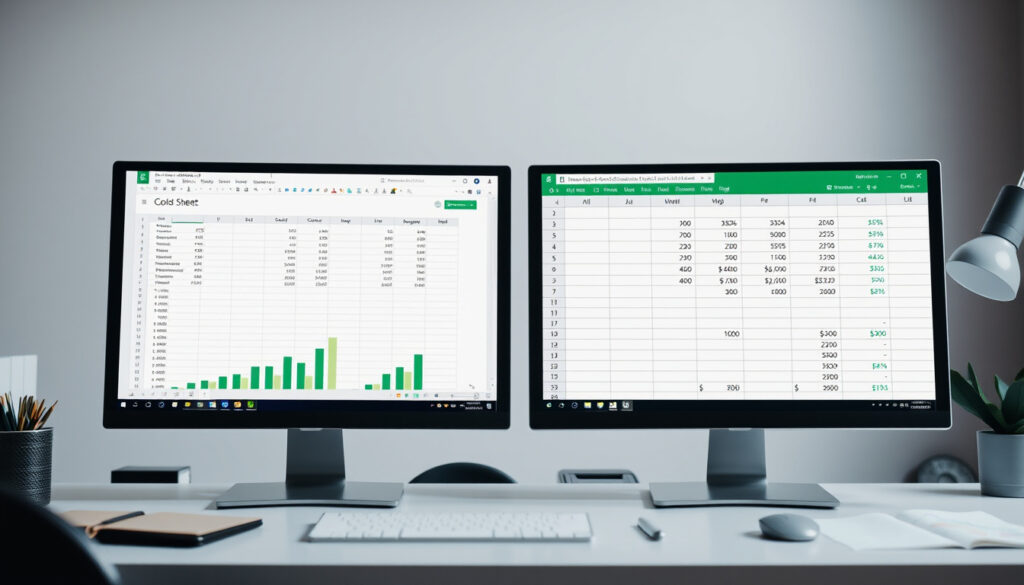
Google Tabellen: Kosten, Funktionen & Excel-Vergleich
Wer regelmäßig mit Zahlen, Listen oder Kalkulationen arbeitet, hat sich früher oder später die Frage gestellt: Reicht ein kostenloses Online-Tool oder braucht es doch die teure Profi-Software? Genau hier setzt dieser Artikel an – mit einem nüchternen Blick auf Google Tabellen (offiziell Google Sheets) und seinen berühmtesten Konkurrenten Excel.
Nutzungsbasis von Google Tabellen (2024): über 2 Milliarden monatlich aktive Nutzer in Google Workspace ·
Marktanteil Tabellenkalkulation: Microsoft Excel: ca. 50 %, Google Sheets: ca. 12 % ·
Kosten Google Tabellen: kostenlos für Privatnutzer mit Google-Konto ·
Maximale Zellenanzahl: 10 Millionen Zellen pro Arbeitsblatt
Kurzüberblick
- Google Tabellen ist die deutsche Bezeichnung für Google Sheets (Google Docs-Editoren-Hilfe)
- Google Sheets ist für Privatnutzer mit Google-Konto kostenlos (G2 Technologie-Bewertungsplattform)
- Excel ist kostenpflichtig (Microsoft 365 Abonnement oder Einmalkauf) (Zapier Vergleichsanalyse)
- Google Sheets unterstützt Import und Export von .xlsx-Dateien (G2 Technologie-Bewertungsplattform)
- Wie sich die Kompatibilität bei komplexen Excel-Makros langfristig entwickelt (Adobe Acrobat Vergleich)
- Ob Google Sheets künftig eine vollständige Offline-Suite anbietet (Plaky Analyse)
- Welche Excel-Funktionen in Google Sheets nicht abbildbar sein werden (Insight Enterprises Bericht)
- 2006: Google startet Google Spreadsheets (später Google Sheets) (Google Support)
- 2020: Verbesserte Offline-Funktionen und erweiterte Excel-Kompatibilität (Zapier Vergleichsanalyse)
- Google investiert weiter in KI-Funktionen (G2 Technologie-Bewertungsplattform)
- Microsoft integriert Copilot in Excel – der Wettbewerb bleibt spannend (Insight Enterprises Bericht)
Die folgende Tabelle fasst die wichtigsten Eckdaten zu Google Tabellen zusammen.
| Eigenschaft | Wert |
|---|---|
| Entwickler | Google LLC |
| Erstveröffentlichung | 2006 (als Teil von Google Docs) |
| Aktuelle Version | Ständige Aktualisierung (Web-App) |
| Betriebssystem | Web (plattformunabhängig), Android, iOS |
| Lizenz | Proprietär (Freemium) |
| Unterstützte Formate | .gsheet, .xlsx, .xls, .csv, .ods, .pdf |
Was ist Google Tabellen und wie heißt das Excel von Google?
Offizielle Bezeichnung: Google Sheets
Google Tabellen ist die deutsche Bezeichnung für das Produkt Google Sheets – eine webbasierte Tabellenkalkulation, die Teil von Google Workspace ist. Im Gegensatz zu Microsoft Excel, das als Desktop-Programm begann, läuft Google Sheets komplett im Browser.
Für Einsteiger und Gelegenheitsnutzer ist Google Sheets oft die praktischere Wahl – weniger Funktionen, aber kein Lizenzstress.
Abgrenzung zu Excel
Excel gehört zu Microsoft 365 und wird traditionell als Desktop-Anwendung ausgeliefert. Während Google Sheets auf Minimalismus und Zusammenarbeit setzt, bietet Excel eine tiefere Formelsammlung und kann mit großen Datenmengen (über 1 Million Zeilen) besser umgehen (G2 Vergleichsanalyse). Das Muster: Google Sheets punktet bei Teamarbeit, Excel bei Leistung.
Ist Google Tabellen kostenlos?
Kosten für Privatnutzer
Ja, Google Sheets ist für Einzelpersonen mit einem Google-Konto kostenlos nutzbar. Das bestätigen sowohl der Google-Support als auch unabhängige Quellen wie Zapier. Der kostenlose Speicher beträgt 15 GB – dieser wird allerdings mit Google Drive, Gmail und Google Fotos geteilt.
Kosten für Unternehmen (Google Workspace)
Unternehmen benötigen einen kostenpflichtigen Workspace-Plan. Der günstigste Plan („Business Starter“) kostet ca. 6 € pro Nutzer/Monat (Google Workspace Preisseite). Er enthält mehr Speicher und Verwaltungsfunktionen.
Funktionsumfang der kostenlosen Version
Die kostenlose Version enthält nahezu alle Kernfunktionen: Formeln, Diagramme, Pivot-Tabellen, bedingte Formatierung und Echtzeit-Kollaboration. Lediglich erweiterte Analyse-Features wie Makros (Apps Script) sind etwas eingeschränkt (Plaky Analyse). Die Konsequenz: Für Privatpersonen ist das völlig ausreichend, für Profis kann es Grenzen geben.
Wer unbegrenzten Speicher oder erweiterte Compliance-Funktionen braucht, muss zum kostenpflichtigen Workspace greifen. Für Privatpersonen bleibt es aber komplett kostenlos.
Google Sheets vs. Excel: Was ist der Unterschied?
Drei zentrale Unterschiede trennen die beiden Tabellenkalkulationen. Die folgende Tabelle zeigt die wichtigsten Aspekte auf einen Blick.
| Kriterium | Google Sheets | Microsoft Excel |
|---|---|---|
| Preis | Kostenlos (Google-Konto erforderlich) | Microsoft 365 Personal ca. 70 €/Jahr oder Einmalkauf ab 150 € (Zapier) |
| Installation | Browserbasiert – kein Download nötig | Desktop-Programm (auch Online-Version verfügbar) |
| Zusammenarbeit | Echtzeit-Kollaboration von Haus aus | Nur mit Freigabe-Dienst (OneDrive) und teils verzögert |
| Offline-Funktion | Eingeschränkt (Chrome-Erweiterung nötig) | Vollständig offline nutzbar |
| Maximale Zellen | 10 Mio. pro Blatt | Ca. 1,7 Mrd. (Desktop), 5 Mio. (Online) |
| Komplexe Formeln & Makros | Eingeschränkt (VBA fehlt) | Vollwertig (VBA, Power Query) |
Das Muster: Google Sheets punktet bei Teamarbeit und Zugänglichkeit, Excel bei Leistung und Tiefe. Wer nur gelegentlich Tabellen bearbeitet, ist mit Sheets bestens bedient. Wer täglich große Datenmengen analysiert, kommt um Excel kaum herum (G2 Vergleichsanalyse).
Die Kompatibilität komplexer Excel-Dateien in Google Sheets ist nicht perfekt. Besonders Makros (VBA) und Power Pivot werden nicht unterstützt – wer diese Features braucht, sollte bei Excel bleiben.
Wie erstelle ich eine Google Tabelle und öffne sie?
Anmeldung und Zugriff
Sie benötigen ein Google-Konto (kostenlos). Öffnen Sie dann docs.google.com/spreadsheets – schon können Sie loslegen (Google-Anleitung).
Neue Tabelle erstellen
Klicken Sie auf das leere Blatt-Symbol oder wählen Sie eine Vorlage aus der Galerie. Google bietet Dutzende Vorlagen für Rechnungen, Kalender, Projektpläne und mehr (Google Docs-Editoren-Hilfe).
Öffnen und bearbeiten
Sie können Ihre Tabelle jederzeit über Google Drive oder einen geteilten Link öffnen. Änderungen werden automatisch gespeichert.
Google Tabellen App nutzen
Die Android-App und iOS-App sind kostenlos und erlauben das Bearbeiten unterwegs. In der App können Sie auch offline arbeiten (Google Support). Der Vorteil: Sie brauchen keine Installation, nur ein Google-Konto.
Kann man Google Sheets ohne Anmeldung nutzen?
Einschränkungen ohne Konto
Eine Bearbeitung ohne Anmeldung ist nicht möglich. Google verlangt ein Konto, um Änderungen nachverfolgen zu können (Google Support).
Anonyme Ansicht über geteilte Links
Wenn jemand eine Tabelle mit „Öffentlich – Ansicht“ freigibt, können Sie sie ohne Anmeldung lesen. Für eigene Tabellen oder zum Bearbeiten ist aber ein Konto nötig (Zapier Vergleichsanalyse).
Alternativen ohne Anmeldung
Wer ganz ohne Konto arbeiten möchte, kann zu LibreOffice Calc (Open Source, offline) oder Zoho Sheet (registrierungsfrei in der Basisversion) greifen (Fibery Vergleichsanalyse).
Ein Google-Konto zu erstellen dauert zwei Minuten und ist kostenlos. Für die Bequemlichkeit von Cloud-Tabellen lohnt sich der Schritt.
Ist Google Sheets mit Excel kompatibel?
Dateiformate und Konvertierung
Google Sheets kann Excel-Dateien (.xlsx, .xls) öffnen und bearbeiten. Sie können Ihre Arbeit auch wieder als .xlsx exportieren (G2 Technologie-Bewertungsplattform). Die Formatierung bleibt bei einfachen Tabellen meist erhalten.
Einschränkungen bei der Kompatibilität
Komplexe Excel-Formeln (z. B. INDIREKT, HYPERLINK in Kombination mit bedingter Formatierung) und VBA-Makros werden nicht vollständig unterstützt (Adobe Acrobat Vergleich).
Export und Import
Der Import ist einfach: Datei per Drag & Drop in Google Drive ziehen oder über „Datei → Importieren“ hochladen. Exportieren können Sie als .xlsx, .csv, .ods, .pdf und mehr (Google Support). Der Haken: Für tägliche Arbeit mit komplexen Excel-Mappen ist Sheets eher eine Ergänzung.
Für den gelegentlichen Austausch mit Excel-Nutzern ist Google Sheets bestens geeignet. Wer aber täglich mit hochkomplexen Excel-Arbeitsmappen arbeitet, sollte Sheets nur als Ergänzung nutzen.
Was ist die beste Alternative zu Excel?
Google Sheets als Hauptalternative
Die meistgenannte Alternative ist und bleibt Google Sheets – wegen des Preises, der Browser-Nutzung und der Echtzeit-Kollaboration (Zapier Vergleichsanalyse).
Weitere Alternativen
LibreOffice Calc ist Open Source und offline nutzbar – ideal für Datenschutz-Fans. Apple Numbers ist auf macOS und iOS optimiert und ebenfalls kostenlos (Fibery Vergleichsanalyse). Zoho Sheet bietet eine ähnliche Cloud-Erfahrung wie Google Sheets.
Wahlkriterien für die richtige Alternative
- Budget: Null Euro? → Google Sheets. Etwas Budget? → Microsoft 365 mit vollem Funktionsumfang.
- Plattform: Reiner Browser? → Google Sheets. Offline & Desktop? → Excel oder LibreOffice.
- Teamarbeit: Häufig gemeinsam? → Google Sheets. Einzelarbeit? → egal.
Vor- und Nachteile von Google Tabellen
Vorteile
- Kostenlos für Privatnutzer (Zapier Vergleichsanalyse)
- Echtzeit-Kollaboration (G2 Technologie-Bewertungsplattform)
- Browserbasiert – keine Installation (Google Support)
- Automatische Speicherung und Versionsverlauf (Google Support)
Nachteile
- Weniger leistungsfähig bei großen Datenmengen (G2 Technologie-Bewertungsplattform)
- Keine VBA-Makros (Adobe Acrobat Vergleich)
- Offline-Funktion umständlich (Zapier Vergleichsanalyse)
- 15 GB Speicher werden mit anderen Diensten geteilt (Google Support)
Bestätigte Fakten und was unklar bleibt
Bestätigte Fakten
- Google Tabellen ist die deutsche Bezeichnung für Google Sheets (Google Support)
- Google Sheets ist kostenlos für Privatnutzer mit Google-Konto (G2 Technologie-Bewertungsplattform)
- Excel ist kostenpflichtig (Microsoft 365 Abonnement oder Einmalkauf) (Zapier Vergleichsanalyse)
- Google Sheets läuft im Browser und benötigt keine Installation (G2 Technologie-Bewertungsplattform)
Was unklar ist
- Wie sich die Kompatibilität bei komplexen Excel-Makros langfristig entwickelt (Adobe Acrobat Vergleich)
- Ob Google Sheets künftig eine vollständige Offline-Suite anbietet (Plaky Analyse)
- Welche Excel-Funktionen in Google Sheets dauerhaft fehlen werden (Insight Enterprises Bericht)
Stimmen aus der Praxis
„Mit Google Tabellen können Sie Tabellen online erstellen, formatieren und gemeinsam bearbeiten – direkt im Browser oder auf Ihrem Mobilgerät.“
– Google Docs-Editoren-Hilfe (offizielle Produktbeschreibung)
„Google Sheets ist eine browserbasierte Anwendung, die auf vielen Computern und den meisten mobilen Geräten funktioniert und für die Zusammenarbeit in Echtzeit ausgelegt ist.“
– G2 (Technologie-Bewertungsplattform)
„Excel bietet eine tiefere Formelfunktionalität und bessere Leistung bei großen Datenmengen – Google Sheets ist dagegen leichter zugänglich und kollaborativer.“
– G2 (Vergleichsanalyse)
Fazit: Für wen lohnt sich Google Tabellen wirklich?
Google Tabellen ist nicht das bessere Excel – es ist das passendere Tool für eine andere Art von Arbeit. Wer von unterwegs, im Team und ohne Budget agiert, bekommt eine hervorragende, kostenlose Lösung. Wer dagegen täglich mit Gigabytes an Daten hantiert, auf Makros angewiesen ist oder ohne Internetverbindung arbeitet, bleibt besser bei Excel oder LibreOffice Calc. Für den durchschnittlichen deutschen Privatanwender, der Rechnungen schreibt, Urlaubsplanung macht oder ein Vereinsprojekt koordiniert, ist die Wahl klar: Google Sheets – oder das eingebaute Google Maps Routenplaner öffnen-Wissen, das man im Alltag gut brauchen kann.
google-sheets.de.softonic.com, plaky.com, workspace.google.com, supermetrics.com
Häufig gestellte Fragen
Kann ich Google Tabellen auf dem Handy nutzen?
Ja, Google Sheets ist als kostenlose App für Android und iOS verfügbar.
Wie kann ich eine Tabelle mit anderen teilen?
Klicken Sie oben rechts auf „Teilen“ und geben Sie die E-Mail-Adressen ein. Sie können Lese-, Kommentar- oder Bearbeitungsrechte vergeben (Google Support).
Sind meine Daten in Google Tabellen sicher?
Google verwendet Verschlüsselung während der Übertragung und auf den Servern. Für höchste Sicherheitsanforderungen gibt es kostenpflichtige Workspace-Pläne mit Compliance-Zertifikaten (Google Workspace Sicherheitsseite).
Gibt es eine Begrenzung der Tabellengröße?
Ja, ein Google-Blatt ist auf 10 Millionen Zellen begrenzt. Externe Datenquellen können diese Grenze erhöhen (Google Support).
Kann ich mit Google Tabellen Makros verwenden?
Google Sheets unterstützt Makros über Apps Script – eine JavaScript-basierte Skriptsprache. VBA (Visual Basic for Applications) wird nicht unterstützt (Google Apps Script).
Funktioniert Google Tabellen auch ohne Internet?
Ja, mit dem Offline-Modus in Chrome. Aktivieren Sie die Option in den Google Drive-Einstellungen (Google Support).
Wie importiere ich eine Excel-Datei in Google Tabellen?
Laden Sie die .xlsx-Datei in Google Drive hoch und öffnen Sie sie mit Google Sheets. Alternativ: „Datei → Importieren“ direkt in Sheets (Google Support).
Welche Vorlagen bietet Google Tabellen?
Google stellt Dutzende Vorlagen zur Verfügung: Rechnungen, Kalender, Budgetplaner, Stundenpläne und mehr – alle kostenlos (Vorlagen-Galerie).
Verwandte Beiträge
- Google Maps Routenplaner öffnen – Ein weiteres nützliches Google-Tool für den Alltag.
- Whiteboard günstig kaufen (Vergleich) – Praktische Tipps für das passende Whiteboard im Büro.
Weitere verwandte Artikel
 Herzzentrum Währing: Öffnungszeiten, Ärzte, Termine
 McDonald’s Produkte – Aktuelles Menü mit Preisen und Kalorien
 Kicker App installieren und Eilmeldungen aktivieren
 Heilerde – Wirkung, Anwendung und Dosierung
 Einkaufswagen: Alles zu Pfand, Münzen, Chip & mehr
 Stellantis Aktie: Abwärtstrend, Prognose & Dividende 2026
 Oliver Mintzlaff: Karriere, Gehalt und WM-2026-Rolle
 E-Control Spritpreisrechner: Günstig tanken in Österreich