WebUntis: Login, Registrierung und App installieren
 Geschrieben von Henry Harry Cooper BennettVeröffentlicht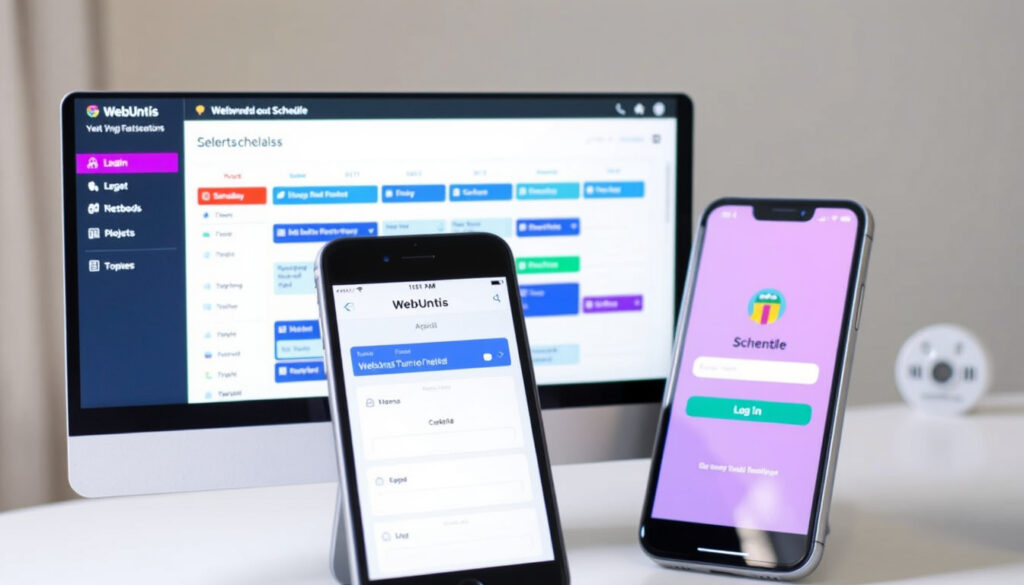
Egal ob morgens im Bus oder in der Schulpause – der aktuelle Stundenplan ist oft nur einen Klick entfernt. WebUntis macht das möglich, und das Beste: Die Nutzung ist für Eltern und Schüler kostenlos.
Entwickler von WebUntis: Untis GmbH (webuntis.com) ·
Plattformen: Web, iOS, Android (KKS Hannover Anleitung) ·
Registrierung: über die Schule (MGLB Benutzeranleitung)
Kurzüberblick
- WebUntis-Zugang erfolgt über www.webuntis.com (KKS Hannover Anleitung) (Untis Hilfe Center)
- Die App heißt offiziell „Untis Mobile“ im App Store (KKS Hannover Anleitung) (Untis Hilfe Center)
- Der Login erfolgt über eine HTTPS-verschlüsselte Verbindung (Untis Hilfe Center)
- Die genauen Kosten einer Schullizenz sind nicht öffentlich einsehbar (Untis Hilfe Center – keine Preisangabe)
- Wie viele Schulen in Deutschland WebUntis genau nutzen, ist nicht bekannt (webuntis.com – keine Zahlen) (Untis Hilfe Center – keine Preisangabe)
- Die Integration mit anderen Schulplattformen wie IServ ist nicht standardisiert dokumentiert (YouTube-Anleitung)
- Aktuell keine signifikante zeitliche Entwicklung erkennbar (Stand 2025) (Untis Hilfe Center)
- WebUntis wird kontinuierlich aktualisiert; neue Funktionen werden über App und Web bereitgestellt (Untis Hilfe Center)
Die folgende Tabelle fasst die wichtigsten Eckdaten der Software zusammen.
| Attribut | Wert | Quelle |
|---|---|---|
| Entwickler | Untis GmbH (Österreich) | webuntis.com |
| Erstveröffentlichung | 2008 | Untis Hilfe Center |
| Aktuelle Hauptversion | WebUntis 6.0 (Stand 2025) | Untis Hilfe Center |
| Plattformen | Web, iOS, Android | KKS Hannover Anleitung |
| Preismodell | Lizenzierung pro Schule, kostenlos für Endnutzer | webuntis.com |
Wie kann ich mich bei WebUntis als Eltern einloggen?
Erforderliche Zugangsdaten
- Eltern benötigen einen von der Schule ausgegebenen Zugangscode (MGLB Benutzeranleitung)
- Der Eltern-Login ist separat vom Schüler-Login (KKS Hannover Anleitung)
- Die Zugangsdaten unterscheiden sich in der Regel von den allgemeinen Schulzugangsdaten (MGLB Benutzeranleitung)
Schritt-für-Schritt-Anleitung für den Login
- Rufen Sie webuntis.com auf und geben Sie im Suchfeld den Namen Ihrer Schule ein (KKS Hannover Anleitung)
- Wählen Sie Ihre Schule aus der Liste aus.
- Geben Sie Ihren Benutzernamen und Ihr Passwort ein. Diese erhalten Sie von der Schule (MGLB Benutzeranleitung)
- Klicken Sie auf „Anmelden“. Der Login erfolgt über eine verschlüsselte HTTPS-Verbindung (Untis Hilfe Center)
Häufige Login-Probleme und Lösungen
- Passwort vergessen: Wenden Sie sich an den Schuladministrator – eine Selbstzurücksetzung ist nicht möglich (Untis Hilfe Center)
- Schule nicht gefunden: Überprüfen Sie die Schreibweise oder nutzen Sie die Schulsuche auf webuntis.com (webuntis.com)
- Fehlermeldung beim Login: Stellen Sie sicher, dass Sie die richtige Schul-URL verwenden (z. B. euterpe.webuntis.com/WebUntis) (MGLB Benutzeranleitung)
„Die Benutzeranmeldung in WebUntis erfolgt über die schulspezifische URL.“
Untis Hilfe Center
Wie registriere ich mich bei WebUntis?
Registrierung für Eltern
Eine Selbstregistrierung ist nicht möglich. Eltern erhalten ihre Zugangsdaten ausschließlich über die Schule (MGLB Benutzeranleitung). In der Regel wird ein Zugangscode per E-Mail oder als Brief ausgegeben.
Registrierung für Lehrer
Lehrer werden vom Schuladministrator angelegt und erhalten ihre Anmeldedaten direkt (Untis Hilfe Center). Eine eigenständige Registrierung ist auch hier nicht vorgesehen.
Was tun, wenn die Schule noch nicht WebUntis nutzt?
Wenn Ihre Schule WebUntis noch nicht einsetzt, können Sie die Schulleitung kontaktieren. Die Einrichtung erfolgt durch die Untis GmbH (Untis GmbH).
Ohne Schul-Lizenz gibt es keine Möglichkeit, WebUntis privat zu nutzen. Die Software ist ausschließlich für Bildungseinrichtungen gedacht.
Die Hürde liegt also in der initialen Einrichtung durch die Schule.
Welche Funktionen bietet die WebUntis App?
Stundenplan einsehen
- Die App zeigt den aktuellen Stundenplan inklusive Vertretungen an (KKS Hannover Anleitung)
- Änderungen werden in Echtzeit aktualisiert (Untis Hilfe Center)
Vertretungen und Änderungen
Bei kurzfristigen Vertretungen erhalten Sie eine Push-Benachrichtigung. Die App listet alle Änderungen farblich markiert auf (OSZ IMT Anleitung).
Kommunikation mit Lehrern
WebUntis integriert ein Nachrichtensystem, über das Eltern und Lehrer direkt kommunizieren können (webuntis.com).
„Nach der Installation der App muss das Setup (QR-Scan) wiederholt werden.“
Wie lade ich die WebUntis App herunter und installiere sie?
Download aus dem App Store (iOS)
- Öffnen Sie den App Store auf Ihrem iPhone oder iPad.
- Suchen Sie nach „Untis Mobile“ (KKS Hannover Anleitung)
- Tippen Sie auf „Laden“ und installieren Sie die App kostenlos (Untis Hilfe Center)
Download aus dem Google Play Store (Android)
- Öffnen Sie Google Play Store.
- Suchen Sie nach „Untis Mobile“.
- Installieren Sie die App – sie ist kostenlos und erfordert keine besonderen Berechtigungen (KKS Hannover Anleitung)
Mindestanforderungen an das Gerät
Die App läuft auf iOS ab Version 12.0 und Android ab Version 5.0. Ein Internetzugang wird vorausgesetzt (Google Play Store).
Sie können WebUntis auch direkt im Browser Ihres Smartphones nutzen – ohne App-Installation. Rufen Sie einfach webuntis.com auf und melden Sie sich an.
Einmal installiert, lässt sich die App flexibel via QR-Code einrichten.
Wie funktioniert der WebUntis Login für meine Schule?
Schulsuche auf webuntis.com
Die Startseite von webuntis.com bietet eine Suchleiste. Geben Sie den Schulnamen ein, und Sie werden zur richtigen Login-Seite weitergeleitet (Untis Hilfe Center).
Login über die Schul-URL
Jede Schule hat eine eigene Subdomain, z. B. euterpe.webuntis.com (MGLB Benutzeranleitung). Sie können diese URL direkt aufrufen, um zum Login zu gelangen.
Sicherheitstipps für den Login
- Achten Sie auf das Schloss-Symbol in der Adressleiste (HTTPS) (Untis Hilfe Center)
- Geben Sie Ihre Zugangsdaten niemals auf fremden Websites ein.
- Melden Sie sich nach der Nutzung ab, insbesondere auf öffentlichen Geräten.
Diese Sicherheitsmaßnahmen sind essenziell, um den Schulzugang zu schützen.
Kann ich WebUntis auch auf mehreren Geräten nutzen?
Gleichzeitige Nutzung auf Smartphone und Tablet
Ja, WebUntis kann auf unbegrenzt vielen Geräten genutzt werden – parallel und ohne Einschränkungen (Untis Hilfe Center).
Web-Zugriff parallel zur App
Sie können sich gleichzeitig im Browser und in der App anmelden. Alle Daten werden automatisch synchronisiert (KKS Hannover Anleitung).
Datensynchronisation zwischen Geräten
Änderungen wie Vertretungen oder Stundenplananpassungen werden sofort auf allen Geräten angezeigt. Es ist keine manuelle Aktualisierung nötig (OSZ IMT Anleitung).
Die Geräteflexibilität macht WebUntis besonders praktisch für den Familienalltag.
„Die WebUntis-Zugangsdaten unterscheiden sich von den Schulzugangsdaten.“
Bestätigte Fakten und offene Fragen
Bestätigte Fakten
- WebUntis ist eine Software der Untis GmbH (webuntis.com)
- Die App heißt im App Store „Untis Mobile“ (KKS Hannover Anleitung)
- Eltern erhalten ihre Zugangsdaten von der Schule (MGLB Benutzeranleitung)
Was unklar ist
- Die genauen Kosten einer Schullizenz sind nicht öffentlich einsehbar (Untis Hilfe Center – keine Preisangabe)
- Wie viele Schulen in Deutschland WebUntis genau nutzen, ist nicht bekannt (webuntis.com – keine Zahlen)
- Die Integration mit anderen Schulplattformen wie IServ ist nicht standardisiert dokumentiert (YouTube-Anleitung)
Die Spezifikationen von WebUntis auf einen Blick:
| Eigenschaft | Details | Quelle |
|---|---|---|
| Entwickler | Untis GmbH | webuntis.com |
| Erstveröffentlichung | 2008 | Untis Hilfe Center |
| Aktuelle Version | WebUntis 6.0 (2025) | Untis Hilfe Center |
| Plattformen | Web, iOS, Android | KKS Hannover Anleitung |
| App-Name | Untis Mobile | KKS Hannover Anleitung |
| Preismodell | Lizenz pro Schule; kostenlos für Nutzer | webuntis.com |
| Login-Verschlüsselung | HTTPS (SSL) | Untis Hilfe Center |
| Registrierung | Nur über die Schule | MGLB Benutzeranleitung |
| Geräte synchron | Ja, automatisch | OSZ IMT Anleitung |
Für Eltern und Schüler bedeutet dies: Wer einmal den Zugang von der Schule erhalten hat, kann WebUntis auf allen Geräten nutzen. Der Schlüssel liegt in der ersten Einrichtung über die Schule – dann läuft alles automatisch und kostenlos.
help.untis.at, schoenbuch-gymnasium.de, youtube.com, youtube.com
Häufig gestellte Fragen
Ist WebUntis kostenlos?
Ja, für Schüler und Eltern ist die Nutzung von WebUntis kostenlos. Schulen zahlen eine Lizenzgebühr an die Untis GmbH (webuntis.com).
Kann ich WebUntis ohne Internet nutzen?
Nein, WebUntis und Untis Mobile benötigen eine aktive Internetverbindung, um den Stundenplan und Änderungen anzuzeigen (Untis Hilfe Center).
Wer vergibt die Zugangsdaten für WebUntis?
Die Zugangsdaten werden von der Schule ausgegeben. Eine Selbstregistrierung ist nicht möglich (MGLB Benutzeranleitung).
Gibt es eine WebUntis App für Windows Phone?
Nein, Untis Mobile ist nur für iOS und Android verfügbar. Windows Phone wird nicht unterstützt (KKS Hannover Anleitung).
Wie lange bleiben meine Login-Daten gültig?
Die Gültigkeit richtet sich nach der Schule. In der Regel bleiben die Zugangsdaten für das gesamte Schuljahr aktiv. Bei Verlust wenden Sie sich an den Schuladministrator (Untis Hilfe Center).
Kann ich mich mit meinem Google-Konto bei WebUntis anmelden?
Nein, WebUntis verwendet keine externen Anmeldedienste. Sie müssen die von der Schule bereitgestellten Zugangsdaten verwenden (Untis Hilfe Center).
Henry Harry Cooper Bennett
Profil und Veröffentlichungen auf BerichtJournal.
Henry Harry Cooper BennettAlle Beiträge dieses AutorsPrüfung und Verantwortung
Für diese Artikelversion ist keine separate manuelle Faktenprüfung dokumentiert.
Quellen und weiterführende Links
Diese Liste enthält die externen Links aus dem Beitrag. Ob ein Link eine konkrete Aussage belegt, ergibt sich aus seinem Kontext. Weiterführende und kommerzielle Links sind nicht automatisch Quellenbelege.