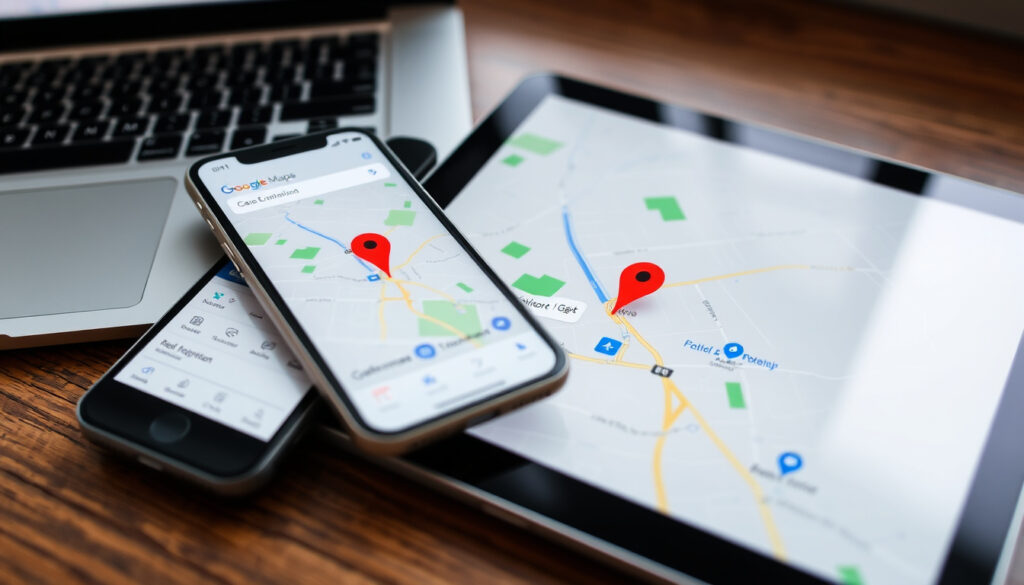
Google Maps Routenplaner öffnen: Anleitung für alle Geräte
Sie haben schon oft gehört, dass Google Maps der beste Weg zur Navigation ist – aber wo genau versteckt sich der Routenplaner eigentlich auf dem Bildschirm? Ganz gleich, ob Sie eine schnelle Strecke zur Arbeit brauchen oder eine Urlaubsroute mit mehreren Zwischenzielen planen: Dieser Artikel zeigt Ihnen, Schritt für Schritt und auf jedem Gerät, wie Sie den Routenplaner öffnen, was zu tun ist, wenn er nicht funktioniert – und welche kostenlosen Alternativen in Europa wirklich mithalten können.
Monatliche aktive Nutzer: Über 1 Milliarde ·
Verfügbare Länder: 220+ ·
Sprachen: Über 40
Kurzüberblick
- Der Routenplaner ist auf dem Desktop über das Routen-Symbol in der oberen Leiste erreichbar (YouTube – Anleitung zur PC-Routenplanung).
- In der App tippt man auf das Auto-Symbol (Android unten, iPhone oben) (YouTube – Routenplanung & Navigation).
- Die Navigation startet nach Eingabe des Ziels über die Taste „Start“ (Google Support – Route planen).
- Die genaue Anzahl der Downloads im Jahr 2026 ist nicht offiziell bestätigt (European Alternatives – Übersicht).
- Ob zukünftige Updates die Position des Routenplaners ändern, ist nicht bekannt. (European Alternatives – Übersicht)
- Google Maps wurde am 8. Februar 2005 veröffentlicht (Wikipedia – Google Maps).
- Seitdem kamen Echtzeitverkehr (2009), Offline-Karten (2015) und KI-gestützte Routen hinzu. (Wikipedia – Google Maps)
- Google Maps bleibt der meistgenutzte Routenplaner, aber Alternativen wie HERE WeGo, OsmAnd und Komoot gewinnen an Bedeutung (How-To Geek – Test von Alternativen).
- Offline-Funktionen und Datenschutz werden bei neuen Anbietern immer wichtiger. (How-To Geek – Test von Alternativen)
| Eigenschaft | Wert |
|---|---|
| Entwickler | Google LLC |
| Erstveröffentlichung | 8. Februar 2005 |
| Plattformen | Web, Android, iOS |
| Preis | Kostenlos (In-App-Käufe für Werbefreiheit) |
| Offline-Karten | Ja, herunterladbar |
| Echtzeit-Verkehr | Ja |
| Sprachsteuerung | Ja, über Google Assistant |
Die Tabelle zeigt: Google Maps ist ein kostenloser Allrounder mit umfassender Ausstattung.
Wo finde ich bei Google Maps den Routenplaner?
Wer den Routenplaner zum ersten Mal sucht, verliert oft Zeit mit Herumklicken. Dabei ist der Einstieg auf allen Plattformen gleich: Ein Symbol – Auto oder Pfeil – führt direkt zur Routeneingabe.
Routenplaner auf dem Desktop finden
- Öffnen Sie maps.google.com im Browser.
- In der oberen Leiste neben dem Suchfeld sehen Sie das Routen-Symbol (Auto mit Pfeil). Klicken Sie darauf (YouTube – Anleitung zur PC-Routenplanung).
- Alternativ klicken Sie mit der rechten Maustaste auf eine beliebige Stelle auf der Karte und wählen „Route von hier“.
Was das bedeutet: Der Desktop-Routenplaner öffnet ein separates Fenster, in dem Sie Start- und Zielort eingeben. Bis zu zehn Zwischenziele sind möglich.
Routenplaner in der Android-App finden
- Tippen Sie unten auf das blaue Auto-Symbol (zwischen „Los“ und „Gespeichert“) (YouTube – Routenplanung & Navigation).
- Geben Sie das Ziel ein – die App schlägt automatisch Start (aktueller Standort) vor.
- Tippen Sie auf „Route anzeigen“ und dann auf „Start“.
Die Krux: Auf älteren Android-Versionen kann das Symbol an anderer Stelle sein. Ein Update der App behebt das meist.
Routenplaner auf dem iPhone finden
- Öffnen Sie die Google Maps App.
- Tippen Sie oben rechts auf das Routen-Symbol (Auto).
- Geben Sie Ziel ein und wählen Sie das Verkehrsmittel. Tippen Sie auf „Route anzeigen“ und dann auf „Start“ (Google Support – Route planen).
Warum dieser Unterschied: Apple schreibt vor, dass Navigations-Apps auf iOS die Routen-Eingabe anders platzieren müssen. Google hat sich dem angepasst, ohne die Funktion zu beeinträchtigen.
Sie können den Routenplaner auch per Sprachbefehl öffnen: „Hey Google, navigiere nach [Ziel]“ – das funktioniert auf Android, iPhone und im Auto (Android Auto).
Das Muster ist klar: Die Position des Symbols variiert je nach Plattform, die Logik bleibt identisch.
Wie aktiviere ich den Routenplaner?
Nach dem Öffnen beginnt der eigentliche Workflow: Ziel eingeben, Route prüfen, losfahren. Drei Schritte, die Sie kennen sollten.
Navigation starten nach Eingabe des Ziels
- Tippen Sie nach Eingabe des Ziels auf „Route“. Die App berechnet sofort die schnellste Strecke (Google Support – Route planen).
- Überprüfen Sie die vorgeschlagene Route: Fahrzeit, Verkehrslage, Mautgebühren.
- Tippen Sie auf „Start“ – die Navigation beginnt mit Sprachausgabe.
Die Fallstricke: Wenn Sie „Start“ nicht sehen, haben Sie vielleicht noch kein Ziel eingegeben oder die Standortberechtigung fehlt. Beides lässt sich schnell korrigieren.
Route anpassen und Optionen wählen
- Tippen Sie auf die drei Punkte neben der Route, um Optionen wie „Mautstraßen vermeiden“ oder „Autobahnen vermeiden“ zu wählen.
- Verkehrsmittel wechseln: Auto, öffentliche Verkehrsmittel, zu Fuß, Fahrrad, Flugzeug (Google Support – Verkehrsmittel).
- Zwischenziele hinzufügen: Tippen Sie auf die drei Punkte neben dem Start und wählen „Stopp hinzufügen“.
Was das bringt: Die Routenplanung wird flexibler – für den täglichen Pendelverkehr genauso wie für den Roadtrip mit mehreren Etappen.
Sprachsteuerung nutzen
- Sagen Sie „Hey Google, navigiere nach [Ziel]“ – der Routenplaner öffnet sich automatisch mit der vorgeschlagenen Route (Google Assistant – Navigation).
- Auf dem iPhone funktioniert das über die Google Assistant App oder Siri-Kurzbefehle.
Der Nutzen: Gerade beim Autofahren ist Sprachsteuerung sicherer – die Hände bleiben am Lenkrad.
Nutzer, die täglich dieselbe Strecke fahren, können Routen als „Startseite“ oder „Arbeit“ speichern. Ein Tipp auf das gespeicherte Ziel genügt, und der Routenplaner öffnet sich sofort.
Die Implikation: Wer die Sprachsteuerung und gespeicherte Ziele kombiniert, spart bei jeder Fahrt wertvolle Sekunden.
Welcher Routenplaner ist der beste kostenlose?
Vier Anbieter, eine Frage: Wer bietet die beste Navigation ohne Abo? Google Maps ist der Platzhirsch, aber spezialisierte Alternativen punkten bei Offline-Nutzung, Datenschutz oder Spezialrouten.
Google Maps im Vergleich
- Abdeckung in über 220 Ländern, Echtzeit-Verkehrsdaten und Offline-Karten (Google Maps – Offizielle Seite).
- Kostenlos, aber werbefinanziert. Werbefreiheit nur über In-App-Käufe.
- Sprachsteuerung über Google Assistant, Integration mit Android Auto.
Die Stärke: Google Maps ist der Allrounder – keine andere App vereint so viele Funktionen in einer kostenlosen Basisversion.
Waze – Community-basiert
- Echtzeit-Warnungen von anderen Fahrern: Blitzer, Unfälle, Gefahren (Waze – Offizielle Website).
- Weniger Offline-Funktionen – für die Navigation ist Internet nötig.
- Gehört zu Google, aber eigene Datenbasis.
Der Haken: Waze lebt von der Community – ohne aktive Nutzer in Ihrer Region sinkt der Nutzen drastisch.
Apple Maps
- Auf iOS und macOS integriert, datenschutzfreundlich (Apple Maps – Offizielle Seite).
- Turn-by-Turn-Navigation, Offline-Karten (seit iOS 17).
- Nicht auf Android oder Windows verfügbar.
Die Einschränkung: Für iPhone-Nutzer eine gute Wahl, aber Plattform-Lock-in schließt viele Nutzer aus.
HERE WeGo
- Vollständige Offline-Navigation: Karten herunterladen, dann ohne Internet navigieren (HERE WeGo – Offizielle Seite).
- Werbefrei und kostenlos, Routen für Auto, ÖPNV, Fußgänger.
- Von How-To Geek als empfohlene Alternative getestet (How-To Geek – Test (Redaktion)).
Der Nachteil: Keine Echtzeit-Verkehrsdaten in der Offline-Version – die Navigation basiert dann auf historischen Daten.
OpenStreetMap-basierte Apps (OsmAnd, Organic Maps)
- OsmAnd: Open Source, hochgradig anpassbar, detaillierte Karten für Wanderer und Radfahrer (OsmAnd – Offizielle Seite).
- Organic Maps: Schlanke Open-Source-App, werbefrei, offline (Organic Maps – Offizielle Seite).
- Daten von der OpenStreetMap-Community regelmäßig aktualisiert.
Für wen geeignet: Datenschutzbewusste Nutzer und Outdoor-Fans, die nicht auf Google angewiesen sein wollen.
Das Fazit: Google Maps bleibt die vielseitigste Option, aber HERE WeGo und OsmAnd sind für Offline- und Datenschutz-Fans die bessere Wahl.
Warum funktioniert mein Routenplaner nicht mehr?
Wenn der Routenplaner streikt, steckt meist ein einfaches Problem dahinter. Vier Ursachen decken 90 % aller Fälle ab.
Häufige Ursachen und Lösungen
- Keine Internetverbindung: Aktivieren Sie WLAN oder mobile Daten. Für Offline-Navigation Karten vorher herunterladen.
- Veraltete App: Prüfen Sie im Play Store oder App Store auf Updates (Google Support – App aktualisieren).
- Cache voll: Gehen Sie zu Einstellungen → Apps → Google Maps → Cache leeren.
Der schnelle Test: Öffnen Sie eine andere App, die Internet braucht. Funktioniert sie nicht, liegt es am Netz – nicht an Google Maps.
Standortberechtigung prüfen
- Android: Einstellungen → Apps → Google Maps → Berechtigungen → Standort auf „Immer“ setzen.
- iPhone: Einstellungen → Datenschutz → Standortdienste → Google Maps auf „Immer“.
- Ohne dauerhafte Standortfreigabe kann die Navigation nicht starten (Google Support – Standortberechtigung).
Der häufige Fehler: Viele Nutzer setzen die Berechtigung auf „Nur bei Nutzung der App“. Das blockiert die Navigation, sobald das Display ausgeht.
GPS-Probleme beheben
- GPS-Signal in Tunneln, Tiefgaragen oder dichten Gebäuden oft schwach. Bewegen Sie sich ins Freie.
- Kurzzeitig auf WLAN oder mobiles Internet zurückgreifen – Assisted GPS hilft (Google Support – GPS).
- Flugmodus aus- und wieder einschalten, um GPS neu zu starten.
Was noch hilft: Eine Neukalibrierung des Kompasses: Achten Sie auf die blaue Linie in der App – wenn sie zittert, schwenken Sie das Gerät in einer Acht.
Das Muster: Die meisten Probleme lassen sich mit einer Überprüfung der Berechtigungen und einem App-Update beheben.
Gibt es einen besseren Routenplaner als Google Maps?
„Besser“ ist eine Frage des Anwendungsfalls. Für die reine Autofahrt ist Google Maps schwer zu schlagen. Aber für spezifische Bedürfnisse gibt es Spezialisten.
Alternativen für spezifische Anwendungsfälle
- Outdoor & Rad: Komoot ist spezialisiert auf Wander- und Radrouten mit detaillierten Höhenprofilen (Komoot – Offizielle Seite).
- Lieferdienste & Geschäftsreisen: Routific optimiert Lieferrouten für Unternehmen (kostenpflichtig).
- Reine Offline-Navigation: HERE WeGo und OsmAnd sind überlegen (European Alternatives – Liste).
Die klare Ansage: Wer keinen Wert auf Echtzeitdaten legt und Datenschutz großschreibt, ist mit OsmAnd oder Organic Maps besser bedient. Wer im europäischen Ausland ohne Internet unterwegs ist, setzt auf HERE WeGo.
Routenoptimierung für Geschäftsreisen
- Google My Maps erlaubt das Erstellen von Karten mit mehreren Ebenen und Pins – ideal für die Reisevorbereitung (Roaming the Americas – My Maps Guide).
- Aber: My Maps ist nicht für Echtzeit-Navigation gedacht – die gespeicherte Route lässt sich nicht direkt in Google Maps navigieren (Google Maps Community – Thread (Moderator)).
- Für echte Routenoptimierung mit mehreren Stopps sind Dienste wie MyRouteOnline (basiert auf Google Maps API) besser geeignet (MyRouteOnline – Offizielle Seite).
Der Workaround: Planen Sie Ihre Reise in My Maps, exportieren Sie die Route dann als KML und importieren Sie sie in Google Maps auf dem Smartphone.
Die Konsequenz: Für Geschäftsreisende mit komplexen Routen lohnt sich der Umweg über My Maps oder spezialisierte Dienste.
Bestätigte Fakten
- Google Maps hat über 1 Milliarde monatliche Nutzer.
- Die App ist kostenlos und bietet Offline-Karten.
- Der Routenplaner kann über das Symbol auf der Startseite geöffnet werden.
Was unklar ist
- Die genaue Anzahl der Downloads im Jahr 2026 ist nicht offiziell bestätigt.
- Ob zukünftige Updates die Position des Routenplaners ändern, ist nicht bekannt.
Stimmen aus der Praxis
„Nach dem Test von sechs Google-Maps-Alternativen war HERE WeGo mein Favorit – vor allem wegen der zuverlässigen Offline-Navigation.“
– Redakteur von How-To Geek (How-To Geek – Testbericht (Redaktion))
„Ich habe gespeicherte My-Maps-Routen in Google Maps geöffnet und die Navigation gestartet – aber die Funktion ist nicht intuitiv und erfordert Umwege.“
– Nutzer im Google Maps Community-Forum (Google Maps Community – Thread (Moderator))
Was diese Stimmen zeigen: Die Wahl des Routenplaners hängt stark vom individuellen Nutzungsprofil ab. Für den Standardpendler reicht Google Maps völlig aus – wer aber regelmäßig offline unterwegs ist oder Datenschutz priorisiert, findet in HERE WeGo und OsmAnd ernst zu nehmende Alternativen.
youtube.com, youtube.com, reddit.com, viel-unterwegs.de, tuta.com, youtube.com, youtube.com, youtube.com
Wer den Google Maps Routenplaner fürs Auto benötigt, findet dort spezielle Funktionen wie Verkehrsinfos in Echtzeit und alternative Routen.
Häufig gestellte Fragen
Hier finden Sie Antworten auf die wichtigsten Fragen rund um das Öffnen und Nutzen des Google Maps Routenplaners.
Kann ich den Routenplaner auch ohne Internet nutzen?
Ja – laden Sie vorab die Karten für die gewünschte Region herunter. Tippen Sie in der App auf Ihr Profil → Offline-Karten → Eigene Karte auswählen. Die Navigation funktioniert dann offline, aber ohne Echtzeit-Verkehrsdaten (Google Support – Offline-Karten).
Wie füge ich mehrere Zwischenziele hinzu?
Planen Sie eine Route und tippen Sie auf die drei Punkte rechts neben dem Startort. Wählen Sie „Stopp hinzufügen“ und geben Sie den nächsten Ort ein. Sie können bis zu neun Zwischenziele hinzufügen (Google Support – Route planen).
Ist Google Maps in allen Ländern verfügbar?
Google Maps ist in über 220 Ländern und Territorien verfügbar. In einigen Ländern (z. B. China) sind die Funktionen eingeschränkt oder auf lokale Alternativen beschränkt (Wikipedia – Verfügbarkeit von Google Maps).
Wie aktualisiere ich die Google Maps App?
Öffnen Sie den Google Play Store (Android) oder App Store (iPhone), suchen Sie nach „Google Maps“ und tippen Sie auf „Aktualisieren“. Alternativ aktivieren Sie automatische Updates in den Einstellungen (Google Support – App aktualisieren).
Funktioniert der Routenplaner mit dem Fahrrad?
Ja – wählen Sie als Verkehrsmittel „Fahrrad“. Google Maps berücksichtigt Radwege, Steigungen und verkehrsberuhigte Zonen. Für spezielle Mountainbike- oder Gravel-Routen ist Komoot jedoch präziser (European Alternatives – Komoot).
Kann ich die Sprache der Navigation ändern?
Ja – in den Einstellungen der App unter „Sprache“ können Sie die Sprachausgabe für die Navigation ändern. Google Maps unterstützt über 40 Sprachen, darunter Deutsch, Englisch, Französisch und viele mehr.
Wie sehe ich die voraussichtliche Ankunftszeit?
Sobald Sie eine Route geplant haben, zeigt Google Maps unter der Karte die geschätzte Ankunftszeit an. Diese wird bei Verzögerungen automatisch aktualisiert, sofern Echtzeit-Verkehrsdaten aktiviert sind.
Ist der Routenplaner auch für Fußgänger geeignet?
Ja – wählen Sie als Verkehrsmittel „zu Fuß“. Google Maps berechnet kürzere Wege, berücksichtigt Fußgängerzonen und zeigt die Gehzeit an. Für Wanderungen in unbekanntem Gelände empfehlen wir aber Komoot oder OsmAnd.
Verwandte Beiträge
Weitere verwandte Artikel
 Mariahilfer Straße – Geschäfte Anfahrt Parken Tipps
 Seiichi Miyake: Erfinder der Tenji-Blöcke – Biografie und Wirkung
 Windbeutel Rezept & Anleitung – Brandteig gelingsicher backen
 Francesco Bagnaia: Gehalt, Spitzname, Vertrag & Zukunft 2027
 Amalfiküste Reiseführer: Kosten, Anreise & Tipps für den Urlaub
 Südtirol News: Die wichtigsten Nachrichtenquellen im Vergleich
 Kia EV4: Preis, Reichweite, Release 2025 im Überblick
 Maggikraut (Liebstöckel): Alles zu Anbau, Pflege & Verwendung